Пятница, 14.08.2026, 06:43 | Приветствую Вас Гость
★†★Stestar★†★
Каталог статей
| Главная » Статьи » Разное |
Качаем фотошоп
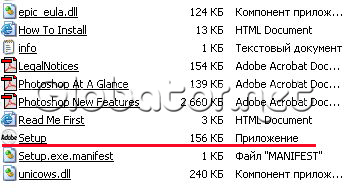
Bставьте диск с Фотошопом в дисковод (либо если скачали программу с интеpнета- распакуйте архив в отдельную папку). Найдите файл Setup и кликните на него. Либо нажмите Установка в меню диска.
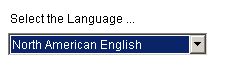
 Далее выберите язык установки:
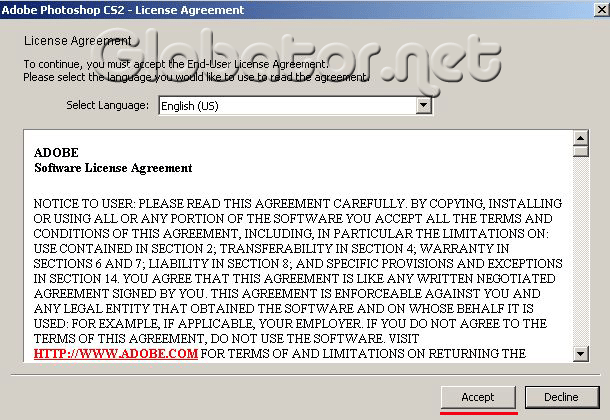
 Жмите Accept:
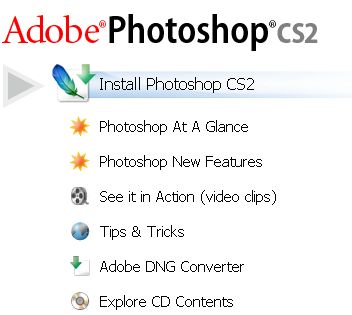
 Теперь кликните на Install Photoshop CS2:
 В появившемся окне жмем до боли знакомый Next:)
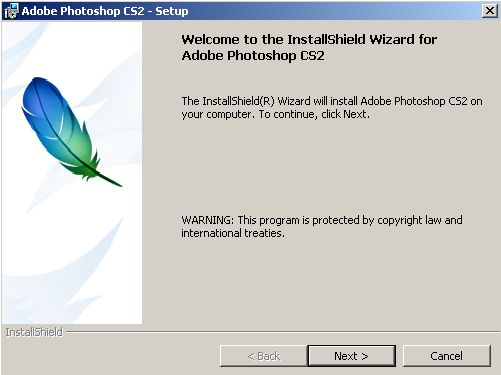 Опять Accept:
 Введите свое имя и организацию. Если у Вас нет серийного номера, поставьте галочку на
Install 30-day trial version (Установить 30-дневную пробную версию) и жмите Next:  В этом окне Вам будет предложено стандартное местоположение программы Фотошоп. Кликайте Next:
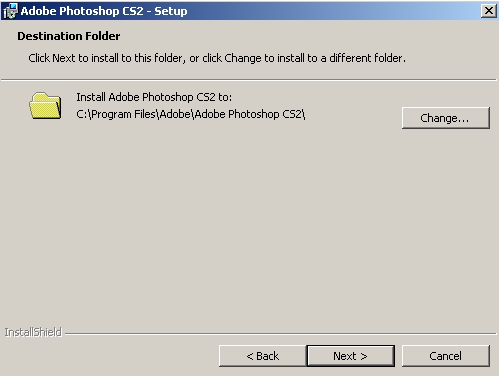 В этом окне спрашивается привязка типов графических файлов к Фотошопу. Оставьте все, как есть и смело кликайте Next:
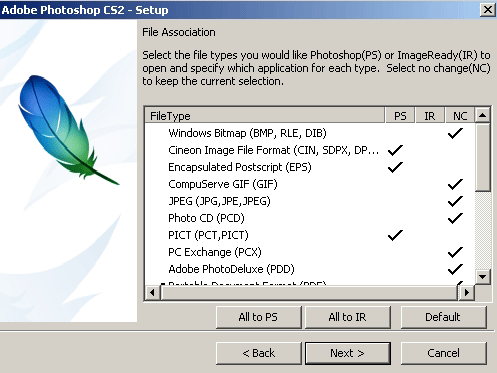 Теперь нажимайте Install (Установить):
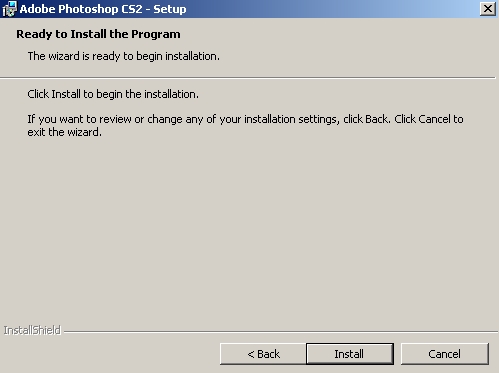 Понаблюдайте, как программа устанавливается на Ваш компьютер :)
 Остается нажать волшебное слово Finish:
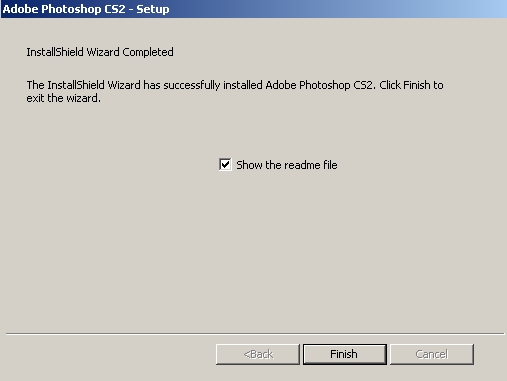 Теперь запустите Фотошоп. Можно это сделать через
Start-All Programs-Adobe Photoshop CS2 (Пуск-Программы-Adobe Photoshop CS2). При первом же запуске программы появится вот такое окно с просьбой ввести серийный номер: 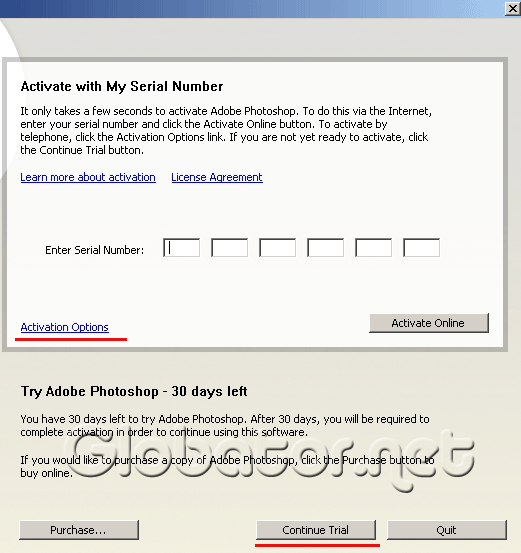 Если у Вас диск с Фотошопом, то на нем имеется серийный номер и инструкция, как им пользоваться. Если Вы скачали Фотошоп с интернета, то Вам нужно будет найти ключ на интернете для активации. Пока Вы его не нашли, жмите кнопку Continue Trial. Вы можете пользоваться программой в течение 30 дней. Появится еще одно окно. В нем кликните второй строке, чтобы Фотошоп не скачивал апдейты без Вашего разрешения:
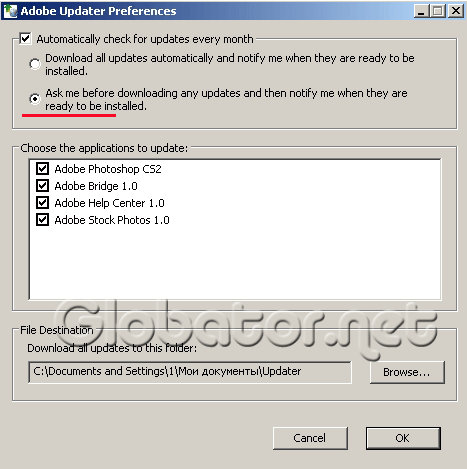 Для повторного вывода окна октивации Фотошопа зайдите в верхнем меню в
Help-Activate (Помощь-Активировать): 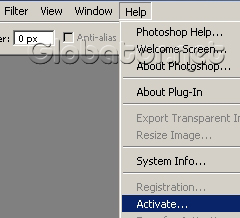  Источник: http://globator.net | |
Категория: Разное | Добавил: Annet (01.02.2009)
| Автор: AnnetQ  
| |
| Просмотров: 1864 | Комментарии: 2 | Рейтинг: 0.0/0 | |
| Всего комментариев: 2 | ||
| ||


Меню сайта |
|---|
Категории раздела | ||||
|---|---|---|---|---|
|
Мини-чат |
|---|
Наш опрос |
|---|
Статистика |
|---|
Онлайн всего: 1 Гостей: 1 Пользователей: 0 |
Форма входа |
|---|
Поиск |
|---|
Друзья сайта |
|---|
|
|